Para ferro-velho e recicladora

Você sabe quanto realmente lucrou hoje?

O MetalTech_ junta compra, estoque, venda e caixa no mesmo lugar. Assim você vê o resultado do dia em dinheiro — sem depender de caderno ou da memória de quem estava no balcão.

No caixa, pagar o fornecedor fica bem mais rápido

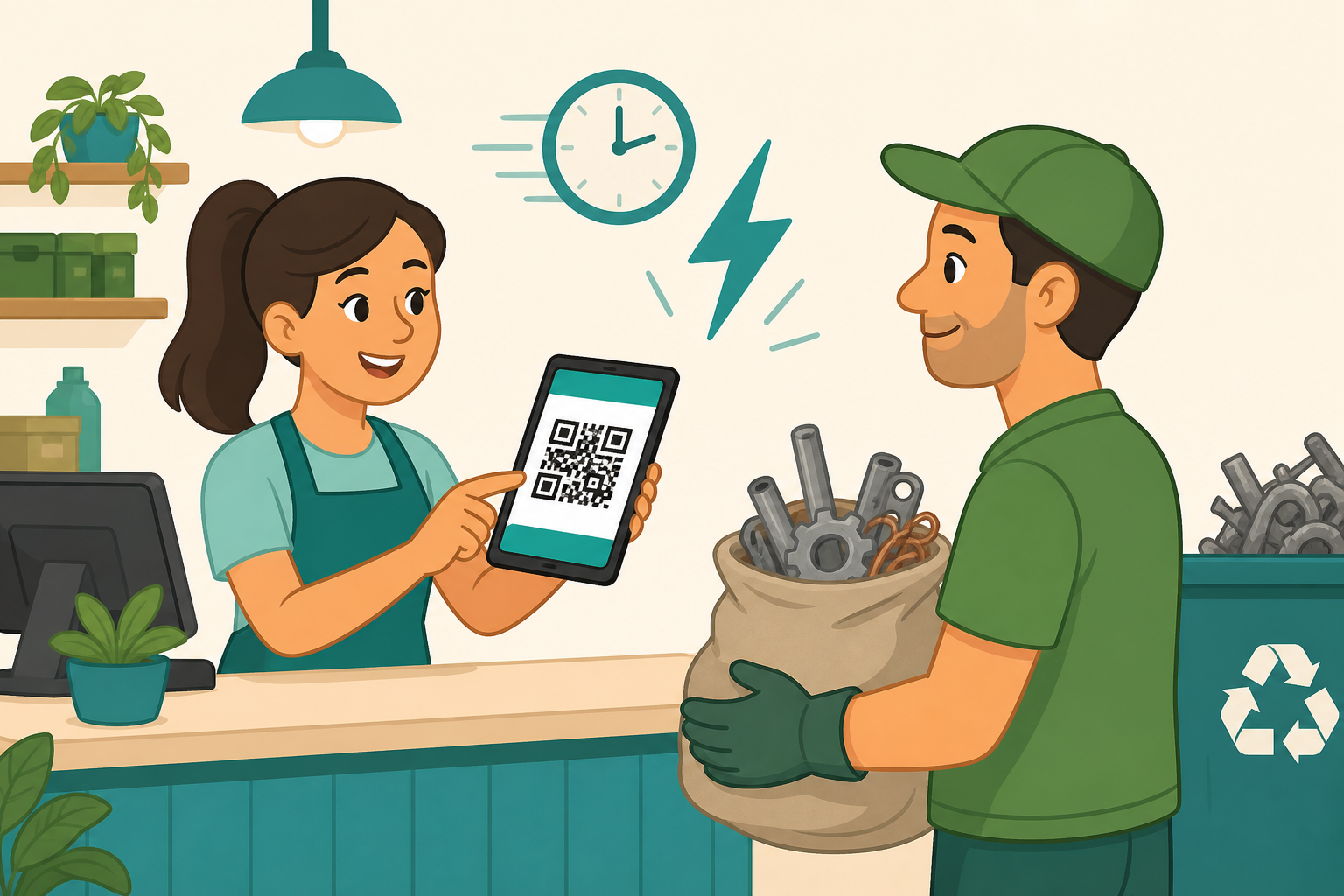
Hoje, em média, uma pessoa gasta de 1 a 2 minutos só para pegar o PIX, digitar a chave, digitar o valor e concluir o pagamento. Com o código gerado pelo MetalTech_ (já com o valor certo), isso cai para cerca de 15 a 25 segundos — menos fila e bem menos chance de errar o valor.

Personagem apontando o celular para o código PIX
1–2 minDigitando PIX e valor na mão
15–25 sCom o código pronto no caixa
~12 h/mêsTempo economizado com cerca de 30 pagamentos por dia
MetalTech_ ajuda

Como o MetalTech_ facilita o dia a dia da sua empresa

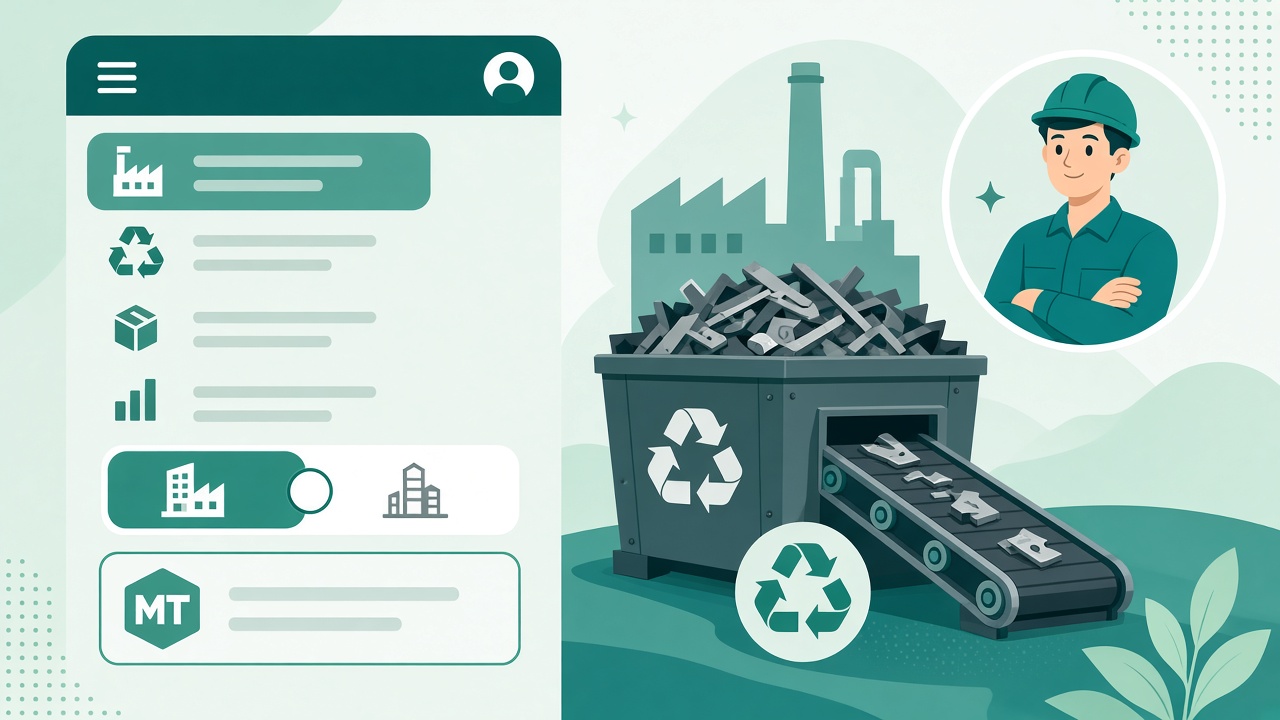
Explicação simples, do jeito que se fala no pátio. A imagem só ilustra; o texto conta o que muda de verdade.

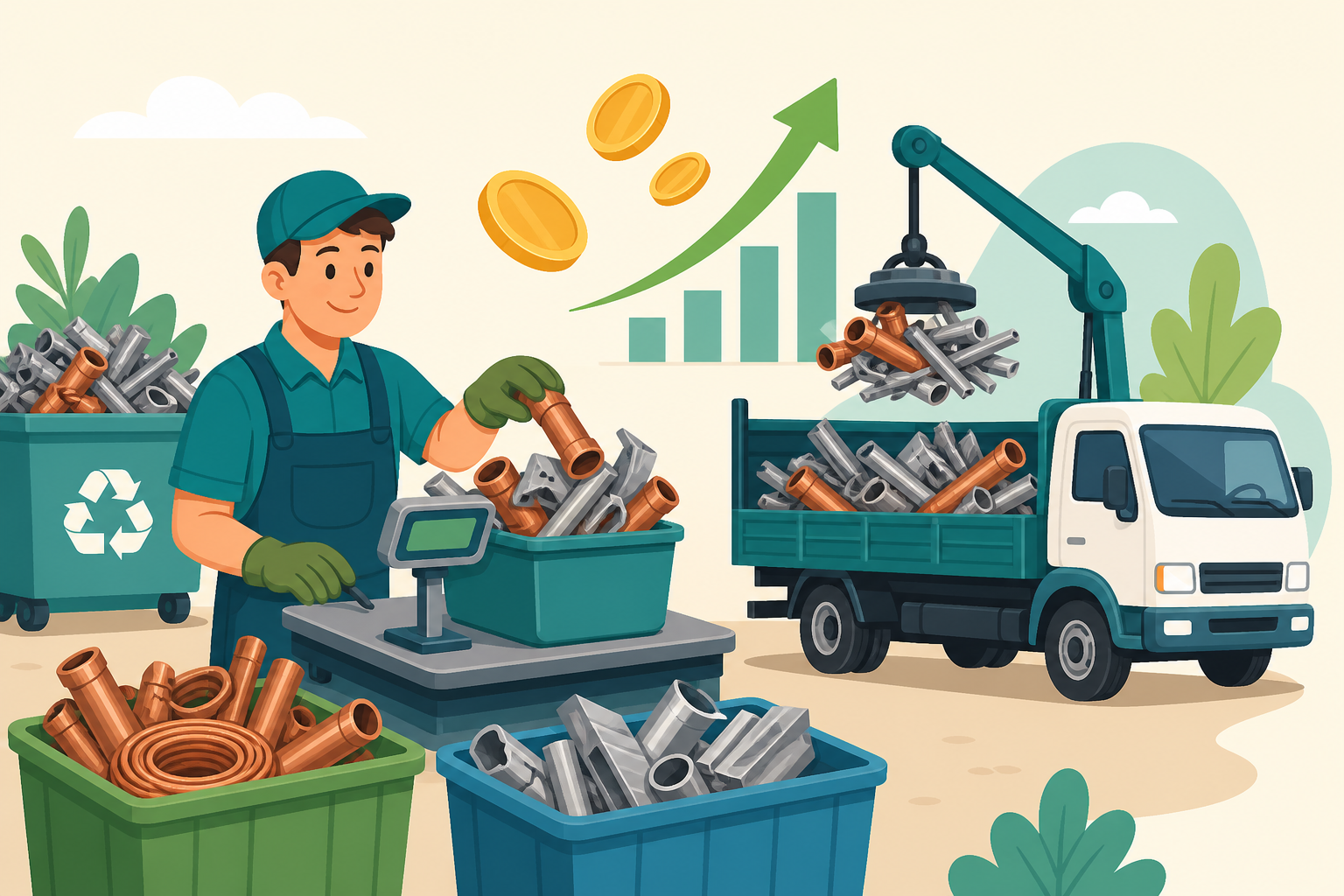
Compras e vendas de sucata

Como o MetalTech_ ajuda nas compras e vendas de sucata

Quando a sucata chega ou o material sai, você precisa saber: quanto pesou, quanto pagou, quanto recebeu e se aquela operação deu lucro. Sem organização, isso fica no caderno, na cabeça de alguém ou em planilha — e no fim do dia ninguém sabe se a empresa realmente ganhou.

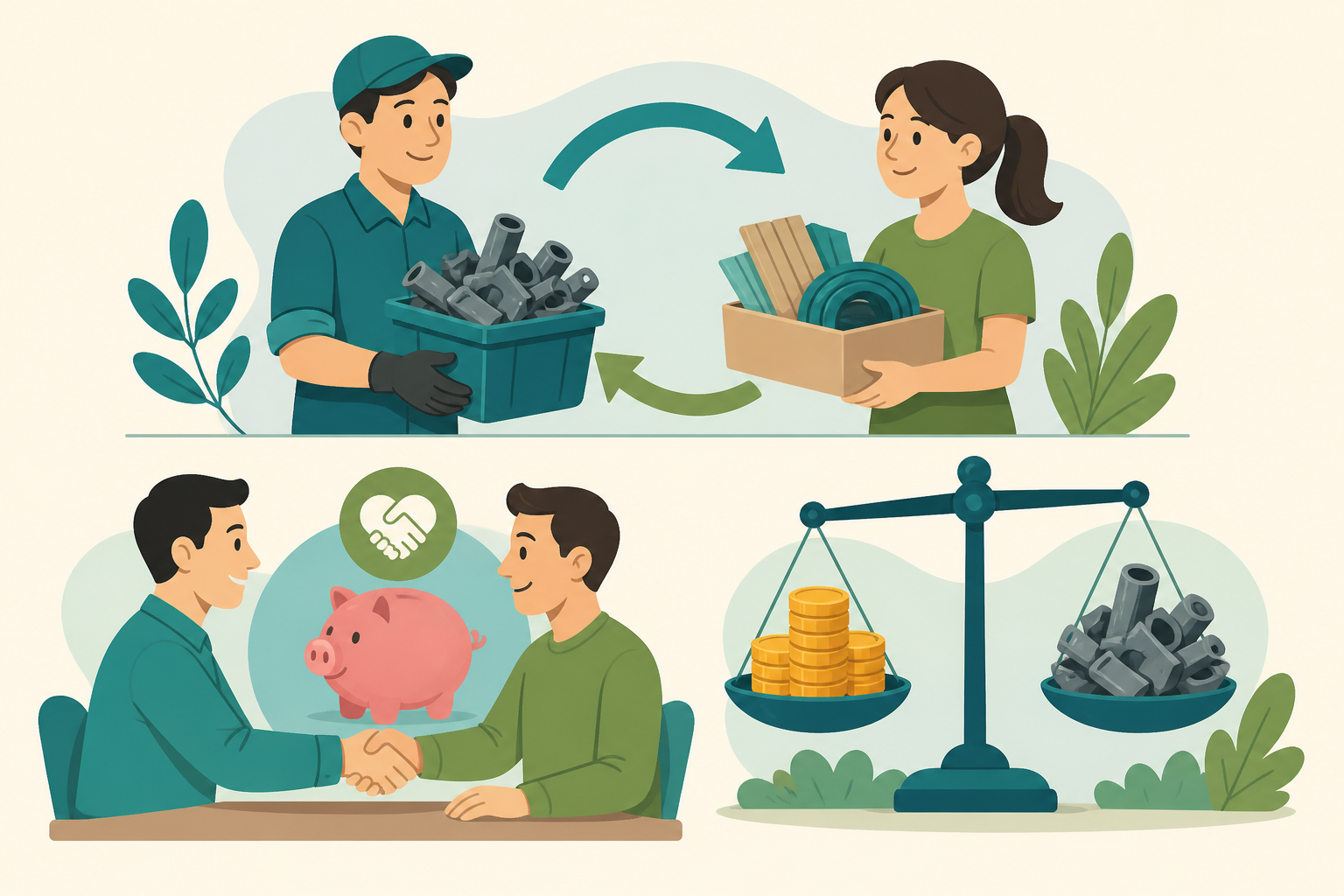
Com o MetalTech_, na compra você registra o que entrou e quanto pagou. Na venda, o sistema confere se o material existe, usa o custo da compra e mostra o lucro daquele item. Também dá para trocar material (permuta) ou vender a prazo, tudo com histórico.

No fim do dia você vê quanto comprou, quanto vendeu e quanto sobrou — para decidir preço e compra com número, não com achismo.
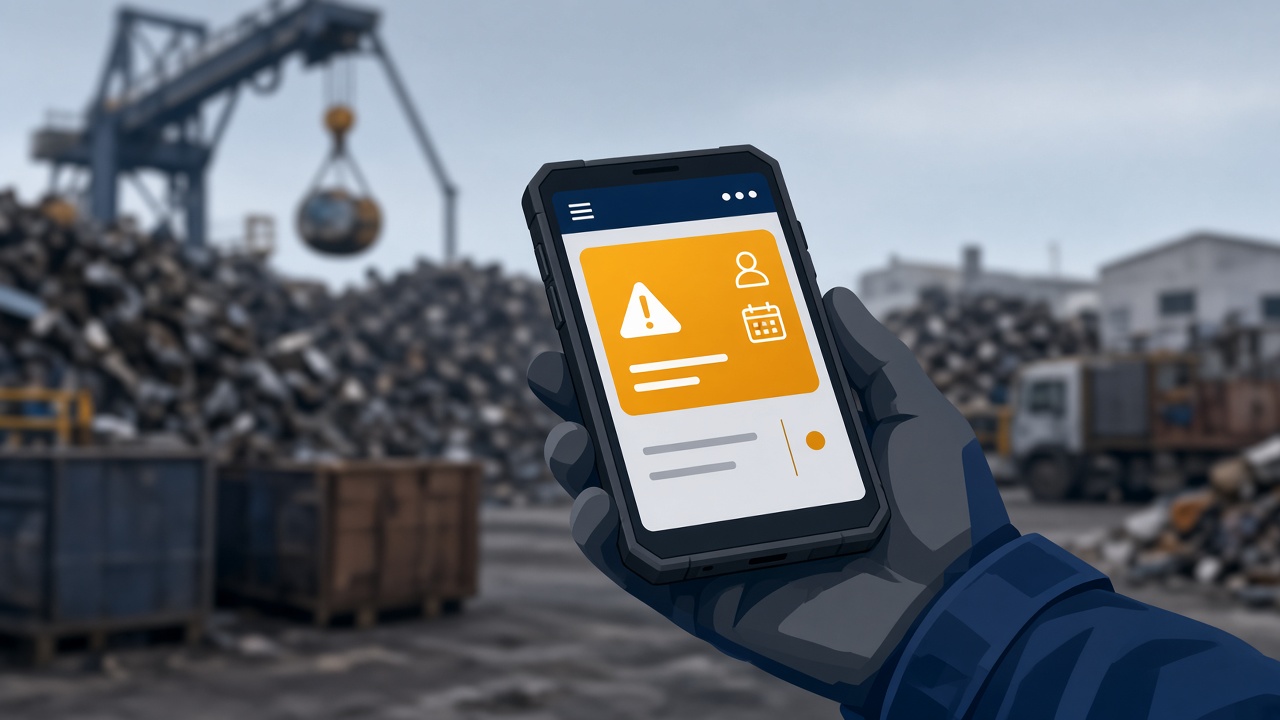
Aviso ao abrir o app sobre dívida ou visita atrasada

Avisos ao abrir o app (dívida e visitas)

Master e Gerente podem ligar, em Configurações → Experiência, um cartão ao entrar no app quando há cliente com dívida alta ou visita atrasada. Vem desligado por padrão.

Dá para adiar, lembrar depois ou abrir os detalhes. Não altera caixa nem conta corrente sozinho — só avisa.

Quem gerencia o pátio vê o caso importante cedo, sem procurar na lista.
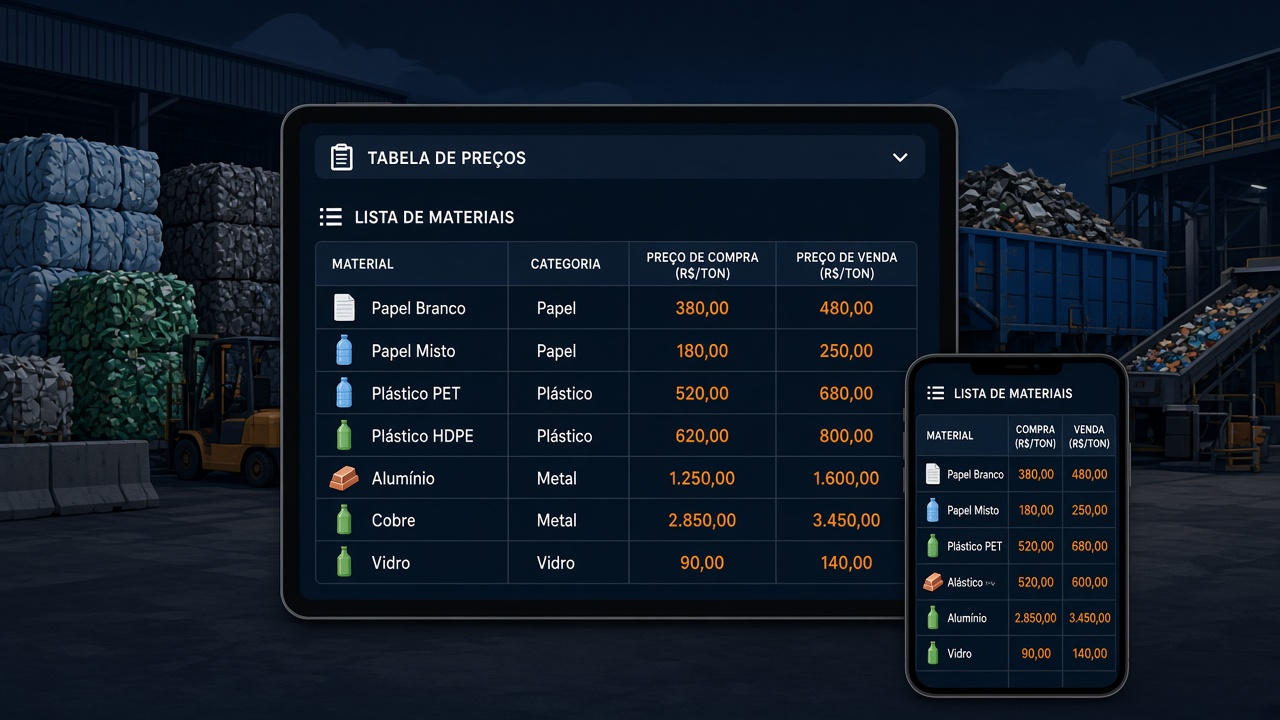
Tabela de preços na compra e na venda

Tabela de preços na Compra e na Venda

Em Experiência, dá para mostrar o botão “Tabela de preços” no topo da Compra/Venda. A tela abre a tabela completa para consultar ou ajustar, com as mesmas salvaguardas de sempre.

A opção também vem desligada por padrão — só aparece se você ligar.

Consulta de preço sem sair da operação do dia.
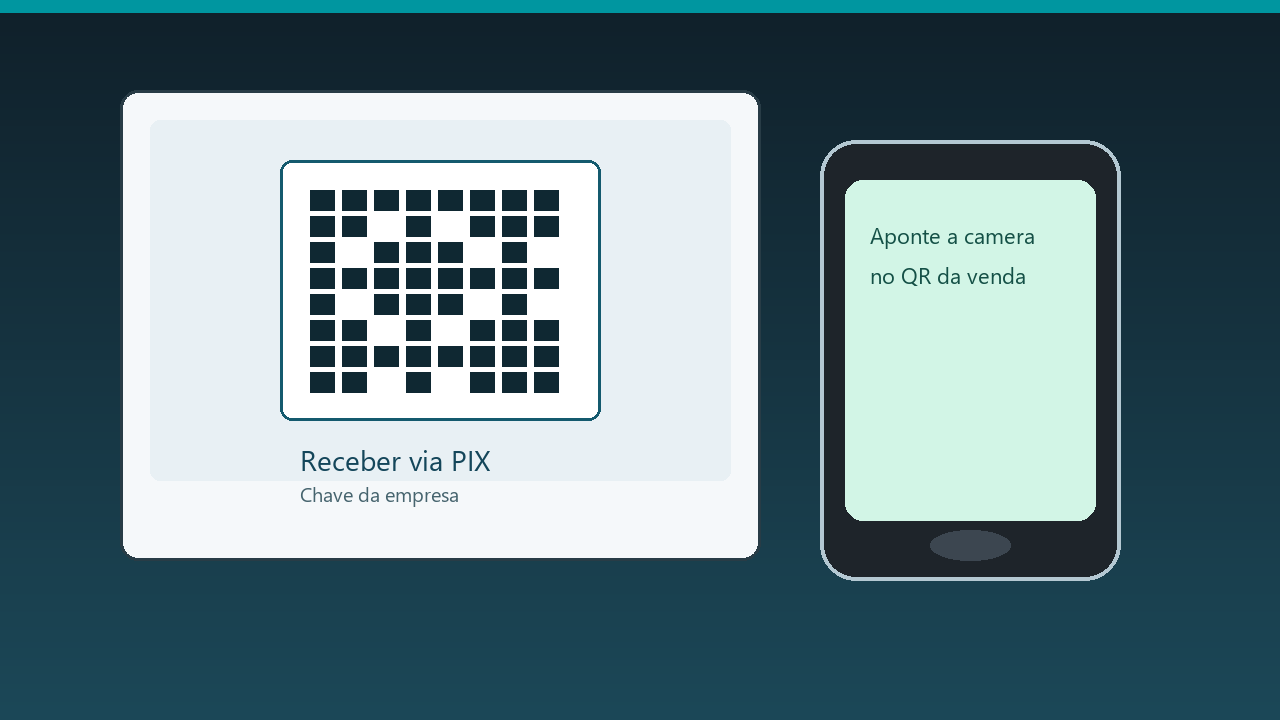
QR Code PIX da empresa na venda

Receber o pagamento da venda com o PIX da empresa

Cadastre a chave PIX ou a conta bancária onde a empresa recebe (Configurações). Na venda, no cupom e no caixa, dá para mostrar o QR Code com o valor certo para o cliente pagar na hora.

Isso não registra o recebimento sozinho: o caixa continua sendo o lugar de marcar pago. Serve para o cliente escanear e pagar sem digitar chave errada.

Menos erro de chave e de valor — o QR sai pronto com a conta da empresa.
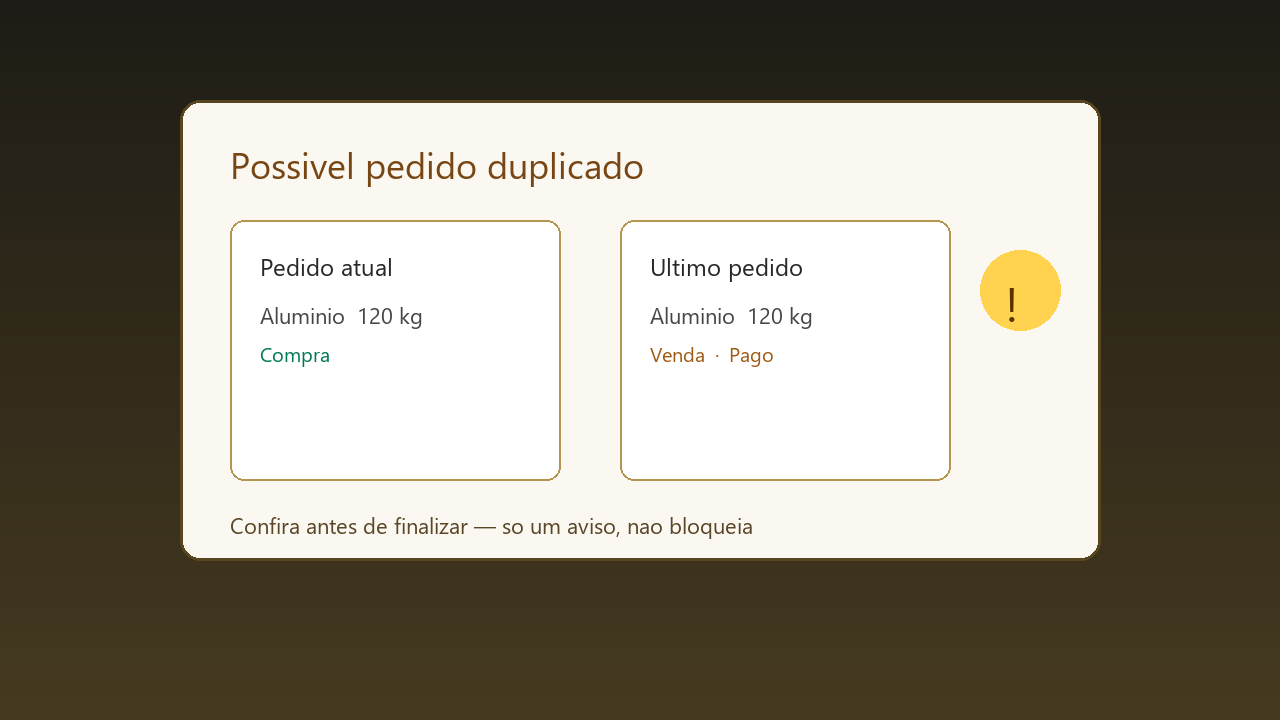
Aviso de pedido ou item duplicado

Aviso antes de repetir item ou pedido

Se você incluir o mesmo material com a mesma quantidade que já está na compra ou na venda, o programa pergunta se é isso mesmo. Ao finalizar, também confere os últimos pedidos do mesmo fornecedor ou cliente (compra e venda) e avisa se parece duplicado.

É só um alerta: você decide se continua. Dá para ligar ou desligar em Funções especiais.

Menos pedido digitado duas vezes no mesmo dia sem perceber.
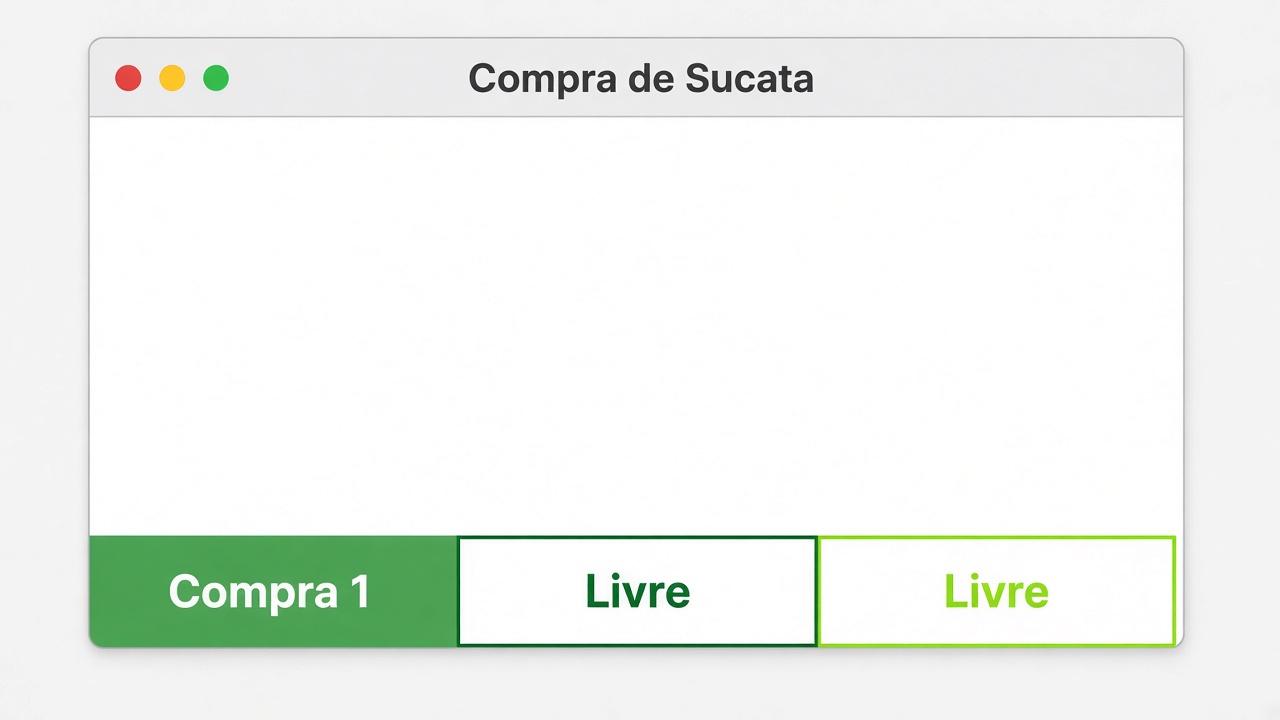
Três compras abertas no computador

Até três compras abertas no computador

Essa opção vem desligada. Para usar, ligue em Configurações → Funções especiais → “Várias compras no mesmo app”. Quando ligada, a compra no computador tem três botões no pé da tela — cada um guarda uma compra aberta.

O segundo botão abre depois que a primeira compra já tem fornecedor ou conta de pagamento. O terceiro abre quando o segundo já está em uso. Se outra compra estiver aberta, o sistema pede confirmação antes de incluir um item ou de finalizar. Ao abrir o programa de novo, as compras que estavam na tela voltam.

Você finaliza a compra curta e volta para a longa, sem misturar peso, preço nem fornecedor — só se quiser essa função ligada.
Clientes e fornecedores

Como ajuda com clientes e fornecedores

Muitas vezes a mesma pessoa traz sucata hoje e compra material amanhã. Se isso não estiver registrado, você perde o fio: quem deve, quem tem crédito, quem atrasa e em quem dá para confiar.

O MetalTech_ guarda o histórico dessa pessoa: dinheiro adiantado, empréstimo, troca de material e o que já foi descontado. Também mostra uma nota de confiança (de 0 a 1000): se a relação está boa, precisa de atenção ou está frágil — antes de pagar, liberar prazo ou descontar dívida.

Antes da próxima operação, você olha o histórico e a nota de confiança — não só “eu acho que ele me deve uns trocados”.
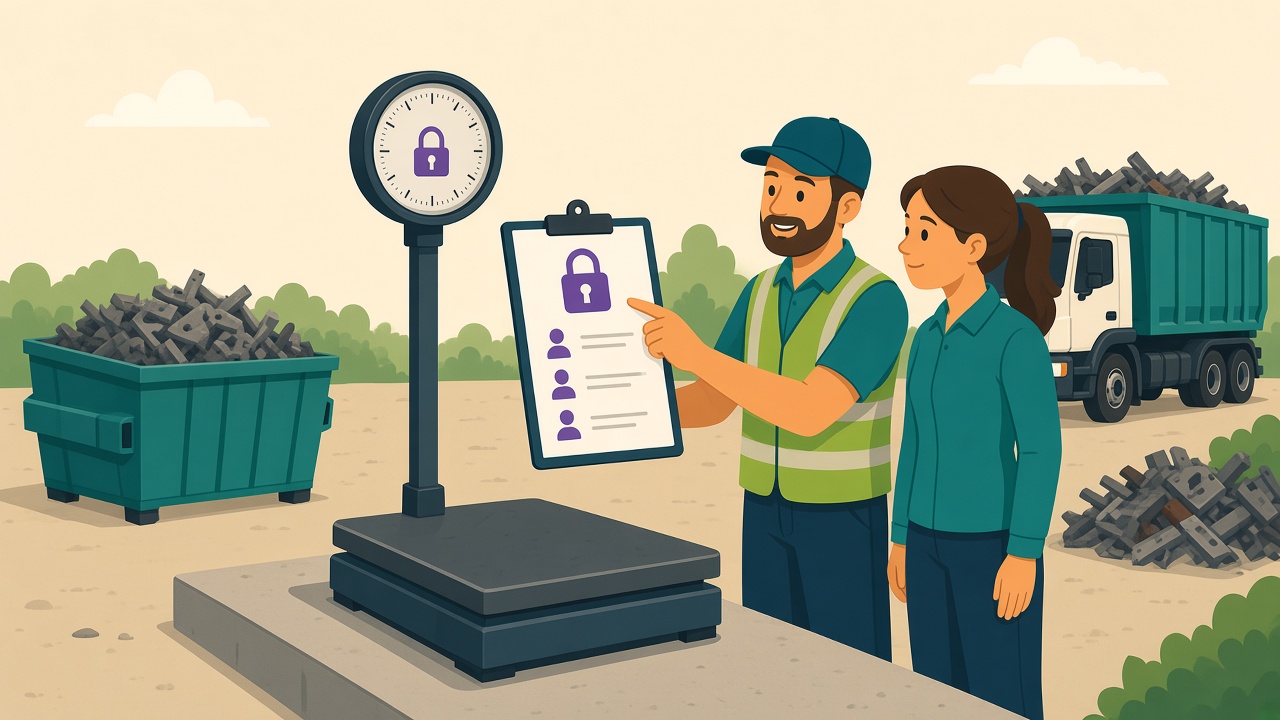
Fornecedor assinando termo de responsabilidade

MetalTech_ Assina: termo de responsabilidade do fornecedor

Muita sucata chega no pátio sem o dono do ferro-velho saber de onde veio de verdade. Em alguns casos, o material pode ser de furto — e quem compra sem cuidado pode acabar envolvido em problema sério, como receptação.

Com o termo de responsabilidade, o fornecedor declara que responde pelos materiais que está vendendo. Ele assina no tablet (tela virada para ele), com selfie e assinatura. Os dados do fornecedor ficam ligados àquela compra e àquele material. Comprar pelo preço justo e manter esse registro ajuda a mostrar que a empresa agiu de boa-fé — pagou o valor correto e não tinha como saber se o material era de crime.

Isso ajuda a afastar fornecedor que não quer se identificar e reduz o risco de a empresa ser usada para “esquentar” material suspeito.
Importante: o termo não afasta responsabilidade criminal quando a empresa compra produtos cuja natureza já indica que podem ser furtados — por exemplo cabos de telefonia, cabos de alumínio de concessionárias, tampas de bueiro e outros itens proibidos de compra por ferro-velho. Nesses casos, a própria natureza do material exige cuidado extremo: o correto é não comprar.
Aviso: o MetalTech_ Assina é uma assinatura à parte e pode ser incluída no plano do usuário.

Saber mais sobre o termo e o Assina

Pagamento no caixa

No caixa: como o MetalTech_ deixa o pagamento mais rápido e seguro

Pagar o fornecedor digitando tudo na mão custa tempo e dá erro. Em média, uma pessoa leva de 1 a 2 minutos só para achar o PIX, digitar a chave, digitar o valor e terminar no celular do banco. Se a chave for difícil ou o valor sair errado, demora mais — e o dinheiro pode ir para a conta errada.

Com o MetalTech_, o caixa trabalha assim:

  • Na primeira vez, você salva o fornecedor e o PIX dele uma vez só.
  • Nas próximas vezes, acha a pessoa pelo nome, CPF/CNPJ ou chave PIX e fecha a compra rápido.
  • No caixa, a equipe lê o cupom da compra, confere os materiais, coloca desconto se precisar, e o sistema já mostra o código de pagamento com o valor certo.
  • O fornecedor só aponta o celular e confirma no banco — sem digitar chave nem valor de novo.
Na prática: de 1–2 minutos digitando → cerca de 15 a 25 segundos com o código pronto.
Com cerca de 30 pagamentos por dia, você economiza cerca de 20 a 50 minutos no caixa.
Em 20 dias de trabalho no mês, isso vira cerca de 6 a 17 horas (em média ~12 horas).
E o valor quase não erra, porque já vem pronto no código.
Fechamento do dia

Como o dinheiro do dia fecha junto com a operação

Não adianta comprar e vender bem se o caixa não fecha. O MetalTech_ une o que aconteceu no pátio com o dinheiro: quem já recebeu, o que ainda está em aberto, o que entrou e o que saiu do caixa, e o resumo do dia ou do mês.

Se na compra você desconta uma dívida antiga, o sistema mostra com clareza: valor da compra, quanto foi descontado e quanto foi pago de verdade. Se a compra foi feita sem internet no computador, depois ela sobe e entra no mesmo fechamento.

O resumo que você vê no início desta página é isso: o dia da empresa em dinheiro, ligado ao que realmente aconteceu no pátio.
Caixa no celular com cores

No celular: caixa mais fácil de ler no pátio

No celular, as movimentações do caixa agora aparecem com cores diferentes: o que entrou, o que saiu e o que foi estornado. Assim dá para bater o olho e achar o lançamento certo sem abrir tudo.

Na lista de quem ainda deve, o app já abre no que falta receber — pendente ou parcial — em vez de misturar com o que já foi quitado. Os filtros ficam numa gaveta, para a tela do pátio ficar limpa.

Menos tempo procurando no celular: o que falta receber aparece primeiro, e entradas/saídas/estornos se destacam pela cor.
Trocar matriz e filial no celular

Matriz e filial também no celular

Se a empresa tem mais de uma unidade, no menu do celular dá para trocar entre matriz e filial — ao lado do código da empresa — do mesmo jeito que no computador.

Quem só opera o pátio (perfil de usuário ou balanceiro) não vê essa troca por padrão: só quem tem permissão muda de unidade. Assim o caixa e o estoque não misturam de unidade por engano.

Mesma empresa, unidade certa: quem pode trocar, troca no menu; quem não pode, continua na unidade dele.
Permuta e empréstimo

Como controlar troca de material, empréstimo e quem deve

Trocar material e adiantar dinheiro são comuns no ferro-velho — e são as primeiras coisas que somem da memória. Sem registro, a cobrança vira briga e o lucro some sem ninguém perceber.

No MetalTech_, a troca fica anotada. O empréstimo ou adiantamento entra no histórico da pessoa e pode ser descontado na próxima compra. A nota de confiança também muda conforme esse histórico.

Na hora de pagar, você vê o que foi descontado e o que ainda deve — com data e valor, não “uns trocados”.
Conferir furo no estoque

Como descobrir furo ou sobra no estoque

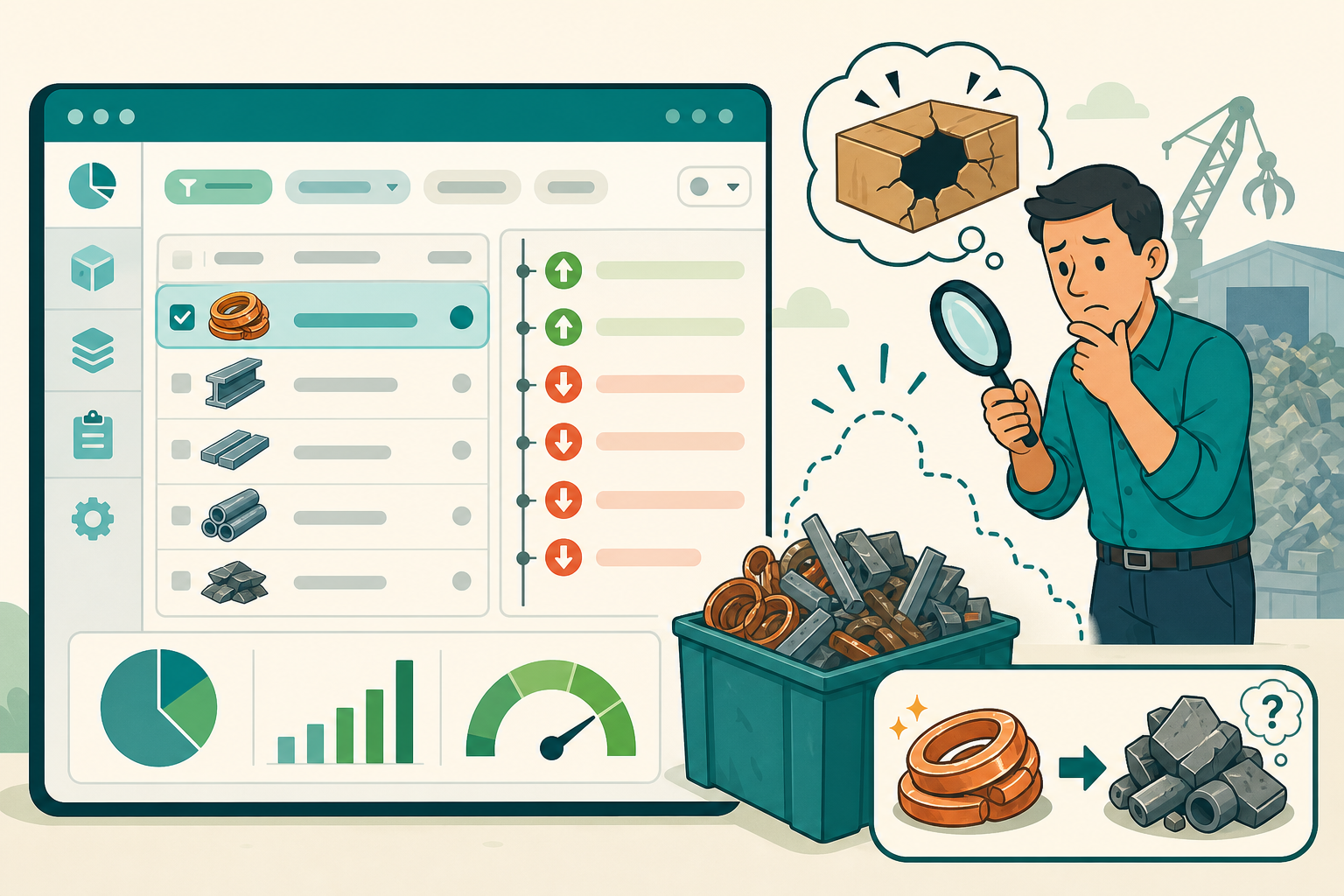
Quando o que está no pátio não bate com o que o sistema diz, você precisa de um “extrato do quilo”: quanto daquele material foi comprado de verdade, quanto foi vendido, e o que foi só correção de contagem — separado, para não misturar.

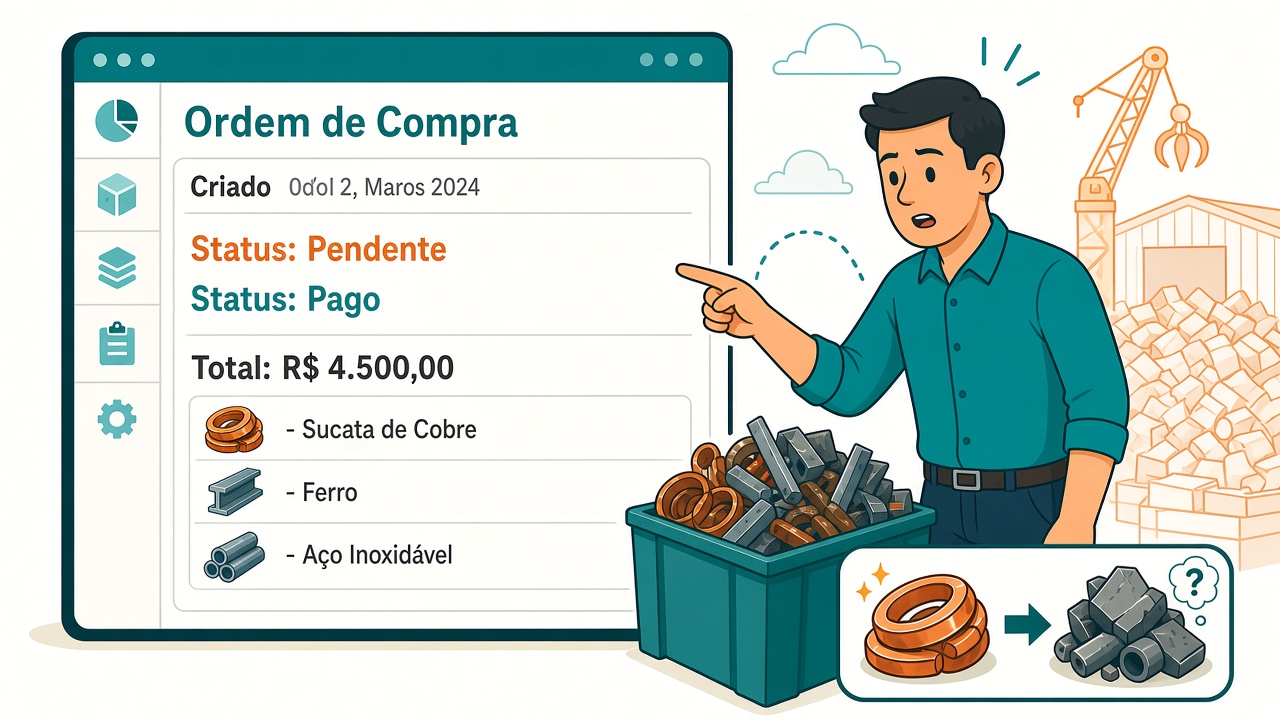
Isso ajuda a achar se falta material, se sobrou, se alguém corrigiu o número sem achar a venda, ou se um material mais caro (por exemplo cobre) entrou na compra e saiu anotado como outro material mais barato.

Você escolhe o material e o período, vê o passo a passo do que entrou e saiu, e encontra onde o número começou a não bater.
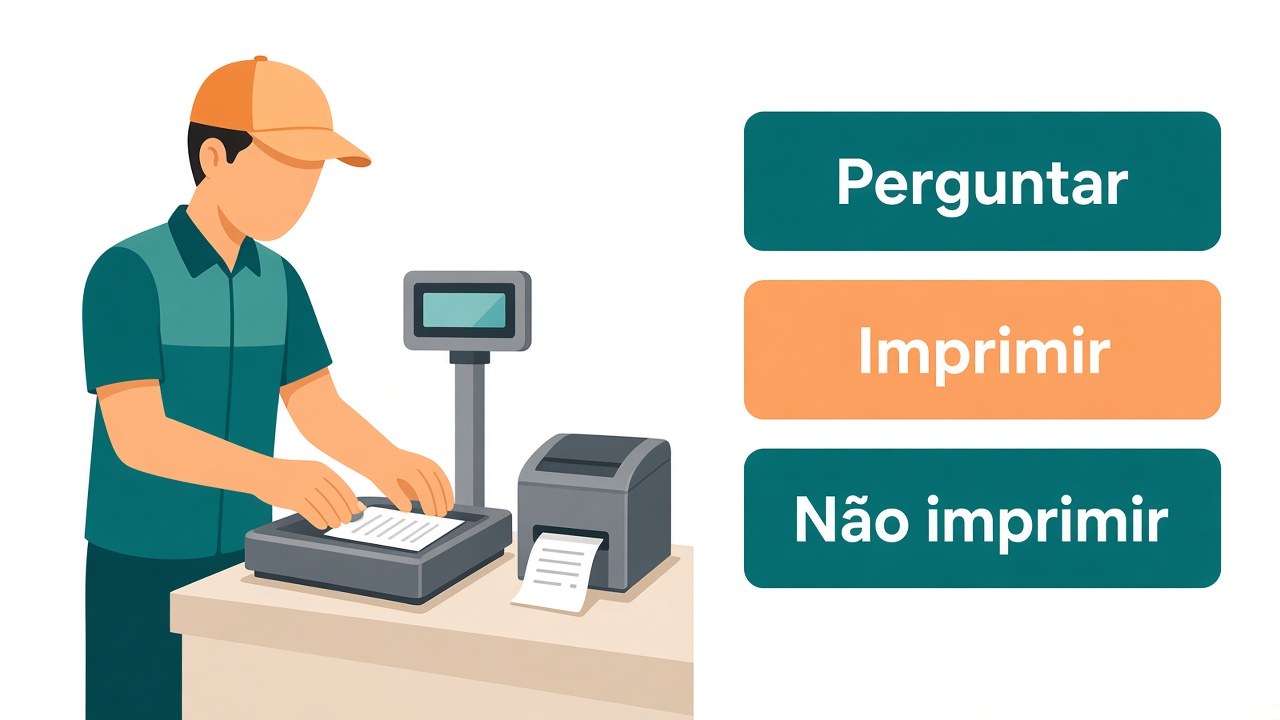
Escolher se o cupom da compra imprime, pergunta ou não imprime

Como decidir se o cupom da compra sai na hora

No fim da compra, cada pátio trabalha de um jeito: uns querem o papel saindo sozinho, outros preferem confirmar, e tem dia em que ninguém precisa imprimir.

Em Configurações do Caixa, a opção Cupom ao finalizar compra fica em Perguntar, Imprimir ou Não imprimir. Perguntar é o jeito de sempre. Imprimir manda o cupom assim que a compra é confirmada e também ao pagar essa compra no caixa, sem perguntar de novo. Não imprimir encerra sem papel.

A escolha vale neste computador ou celular, na finalização e no pagamento da compra no caixa. A venda continua do jeito que já era.
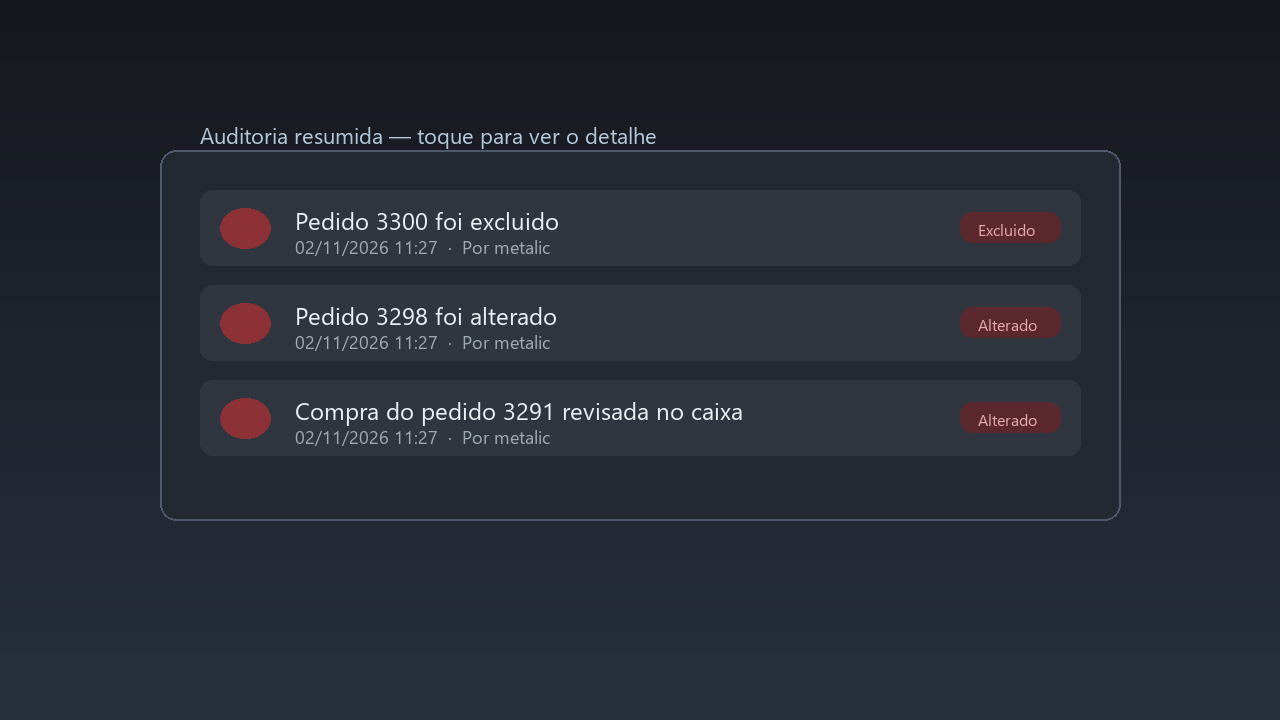
Lista de auditoria resumida em poucas linhas

Auditoria mais fácil de ler

Na lista, cada registro aparece em poucas linhas: o que aconteceu, quando e quem. Ao tocar, abre o detalhe completo — inclusive o que mudou na edição do pedido (quantidade, preço, material).

Menos texto na lista; o detalhe fica um toque de distância.
Auditoria explicando pedido criado e compra paga

Como ver na auditoria o que de fato aconteceu

Quando alguém paga um pedido ou lança uma compra, não basta aparecer “alterado”. Quem olha o histórico precisa saber o valor, os itens e se passou de pendente para pago ou de pendente para recebido.

Em Administração, na Auditoria, o toque no registro abre essa explicação. No celular, as datas e os filtros ficam recolhidos; um toque abre, e Aplicar fecha de novo para a lista ocupar a tela.

Pedido criado, compra paga e venda recebida aparecem com o que mudou, não só com a palavra “alterado”.
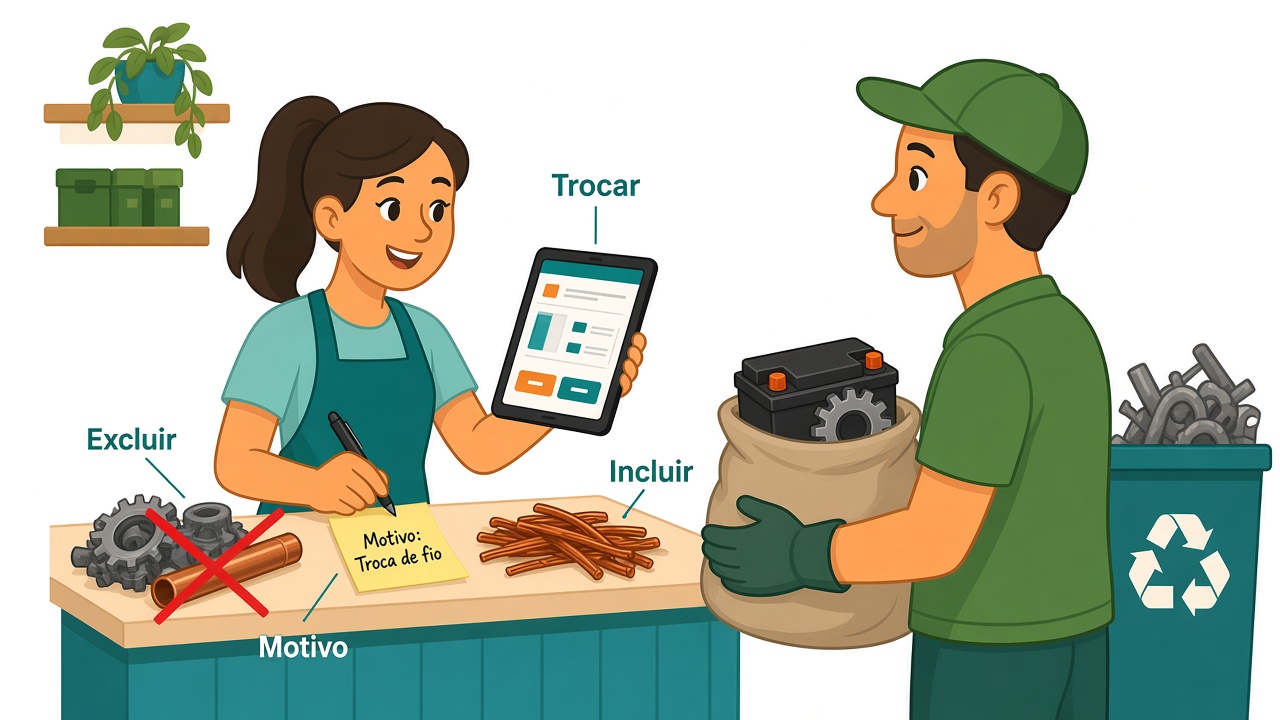
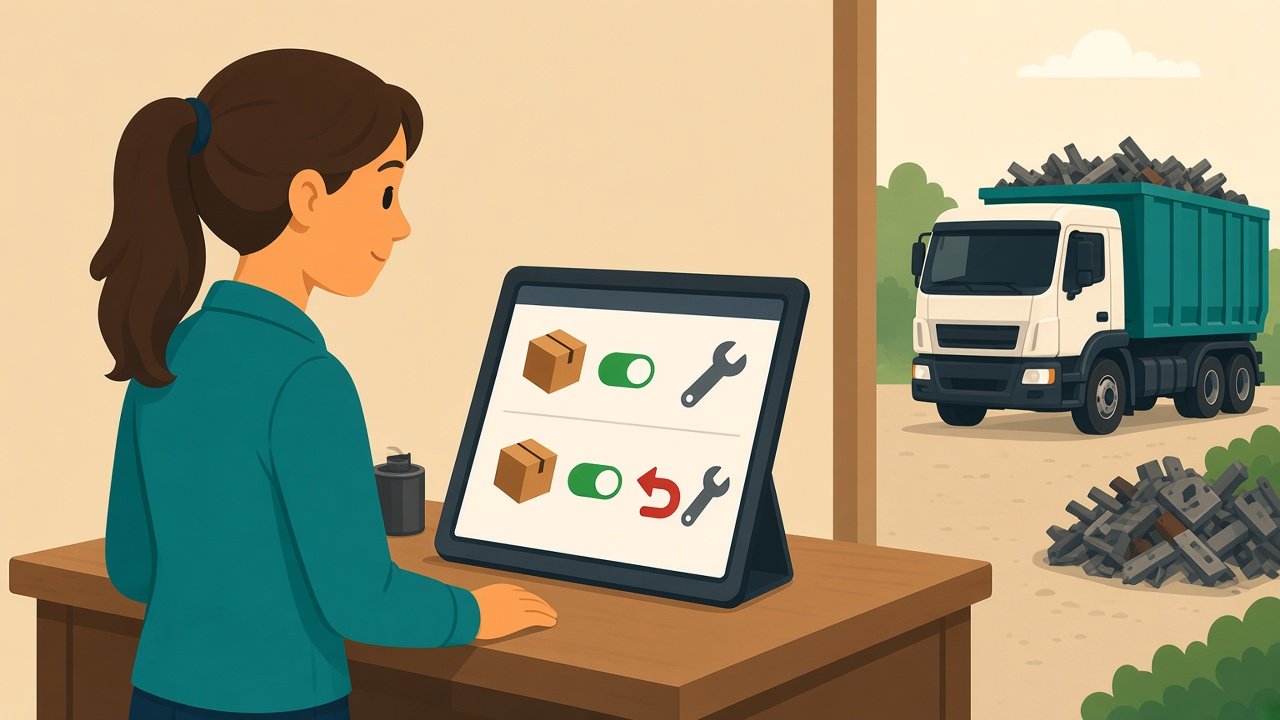
Trocar, excluir ou incluir material na hora de pagar

Como corrigir o material na hora de pagar a compra

Às vezes o peso ou o material só fica claro no caixa. Dá para trocar um item, tirar outro ou incluir mais, sem sair da tela de pagamento.

A mudança só grava quando você escreve o motivo e confirma. Compra que já foi paga ou está parcial não se mexe por aqui.

O pedido muda junto com o pagamento, e a auditoria guarda o antes e o depois.
Trancar a pesagem e escolher o funcionário

Como pausar uma pesagem e continuar depois

No pátio, a marcação pode parar no meio: o caminhão ainda não descarregou tudo, ou falta completar o peso. Dá para trancar essa pesagem sem finalizar a compra. Quem tranca, quem reabre e quem finaliza é um funcionário já cadastrado — o nome fica no card.

O que já foi pesado antes da tranca não se perde e não é alterado por quem não tem essa permissão. Quando a marcação termina, o nome de quem finalizou também aparece.

A pesagem pausada continua com o nome de quem trancou, até alguém autorizado reabrir ou finalizar.
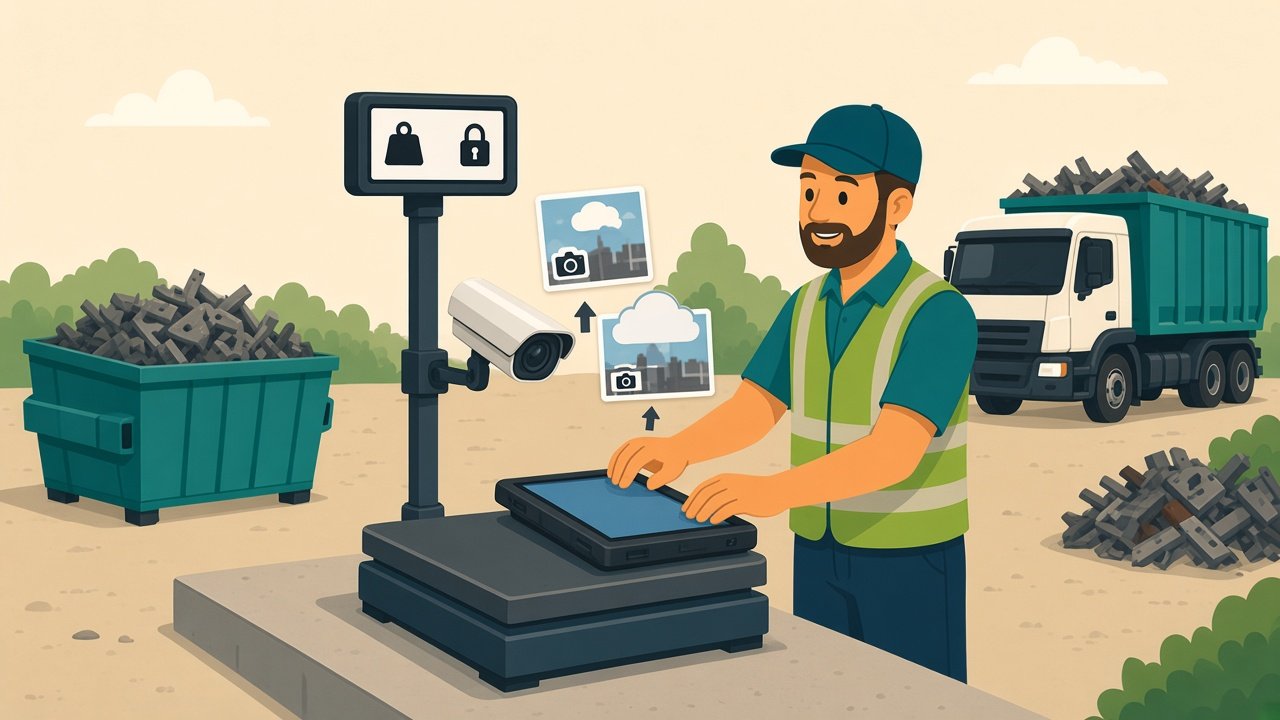
Pesagem segue enquanto as fotos sobem

Como pesar o próximo material sem esperar as fotos

Na marcação com câmera, cada item tira a foto da balança e a do material. Antes, a tela ficava presa alguns segundos até as fotos chegarem ao servidor — e com internet fraca no pátio a espera crescia.

Agora o item grava na hora e a tela libera para o próximo material. As fotos sobem por trás, mesmo se o programa for fechado e aberto de novo. Se a internet cair, o item mostra “foto pendente” e dá para reenviar. Na compra e no pagamento, as fotos abrem em tamanho cheio.

A pesagem só finaliza com todas as fotos enviadas, para ninguém importar a operação sem foto em outro computador.
Despesa com ou sem estoque e estorno

Como lançar despesa de serviço e corrigir um lançamento errado

Óleo em tambor entra no estoque; troca de óleo feita na oficina é serviço e não entra. Na nova despesa, depois de escolher o tipo, você decide se ela controla estoque. Cada linha da lista mostra o dia e a hora do lançamento.

Se a despesa ou a retirada de EPI foi lançada por engano, use Estornar: informe o motivo e o código de confirmação. O lançamento original continua no histórico e recebe um lançamento contrário na mesma data — o total do período e o estoque voltam ao certo.

Nada é apagado: quem estornou, quando e por quê fica registrado.
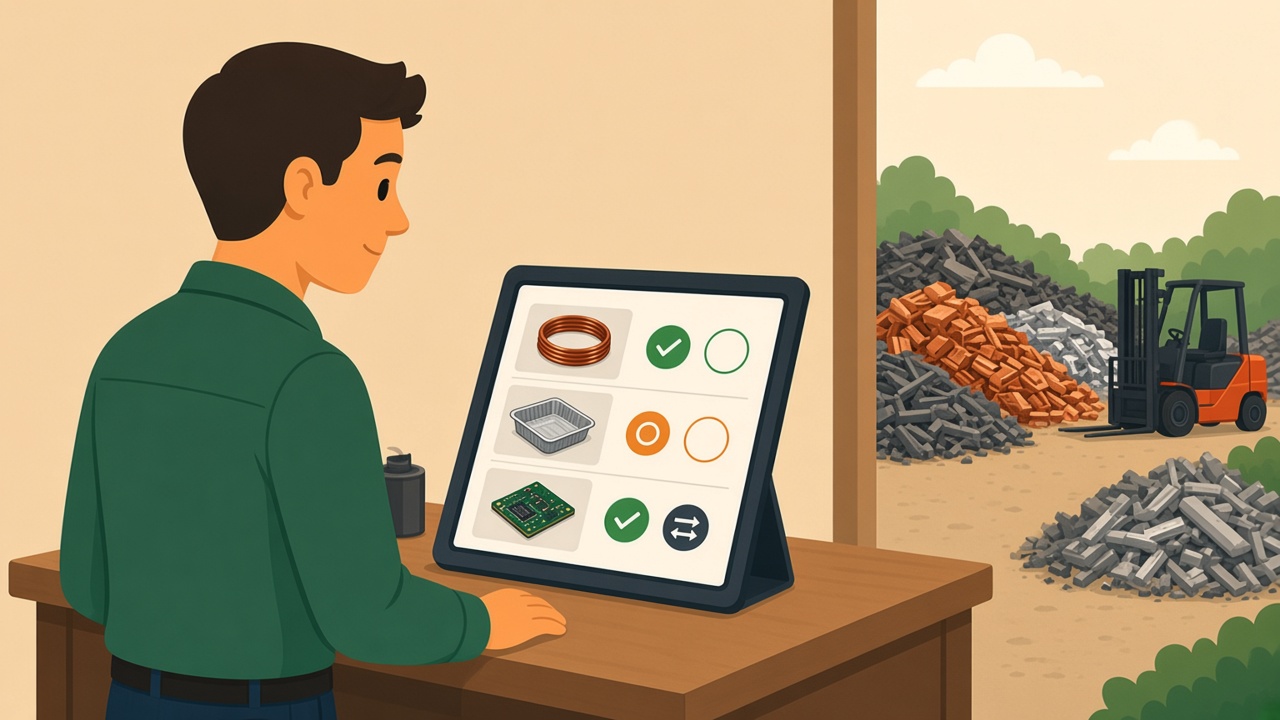
Conferência do pátio ao finalizar a venda

Como conferir o pátio antes de fechar a venda

Ao confirmar a venda, o programa mostra quanto de cada material tem no sistema, quanto está saindo e quanto vai sobrar. Se sobrar ou faltar, abre a Conferência do pátio com todos os materiais da venda de uma vez.

Para cada material você marca o que fazer: sobrou mesmo, zerar depois da venda ou passar o saldo para outro material. O programa lembra para onde você costuma passar cada material e sugere o mesmo caminho.

Nada é ajustado antes de a venda fechar: venda e correções entram juntas, com código de confirmação. Se você voltar, nada muda.
Transferência de estoque entre unidades pelo celular

Como transferir estoque entre a matriz e as filiais pelo celular

Em Estoque, no menu Ações ou no menu do material, escolha Transferir entre unidades. A tela mostra o saldo do material em cada unidade e só deixa enviar para uma unidade diferente da de origem.

Ao terminar, aparece como ficou o estoque de quem enviou e de quem recebeu.

A opção aparece para quem tem mais de uma unidade cadastrada.
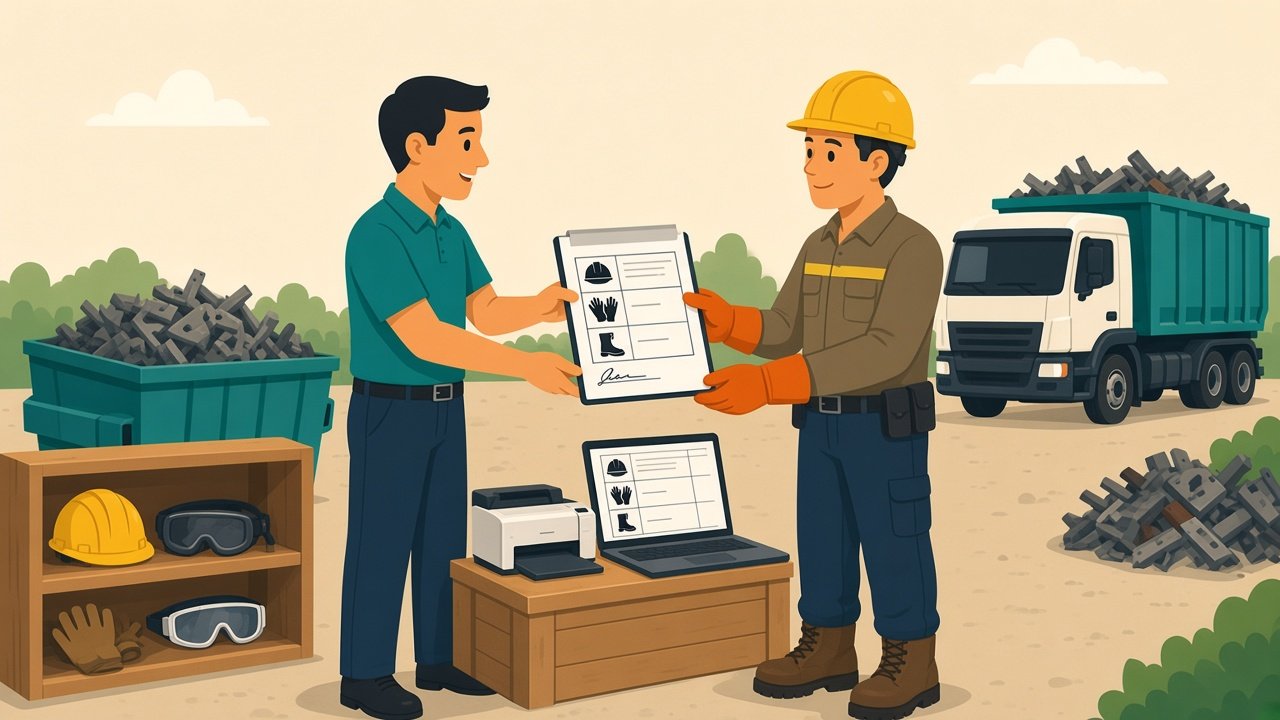
Documento de entrega de EPI para imprimir

Como imprimir o documento de entrega de EPI do colaborador

No cadastro do colaborador, o botão Documento de EPI abre a ficha de controle de entrega já com o nome, o CPF e os dados da empresa, pronta para imprimir e assinar.

A ficha serve para o registro em papel. As entregas lançadas no sistema continuam no relatório de EPI.

O colaborador assina na hora da entrega e você guarda o comprovante.
Equipe e pátio

Como a equipe trabalha organizada, sem bagunçar o resultado

Quanto mais gente opera, maior o risco de alguém mexer em dinheiro ou estoque sem autorização. No MetalTech_ você define quem pode comprar, quem pode vender, quem mexe no caixa e quem só consulta.

No pátio, a rotina de caçamba, balança, entrada de caminhão e coleta do motorista fica organizada — sem misturar com o dinheiro até a hora certa. O controle de ponto ajuda a saber quem estava na operação.

Menos erro de funcionário, mais clareza de quem fez o quê, e fechamento mais limpo.
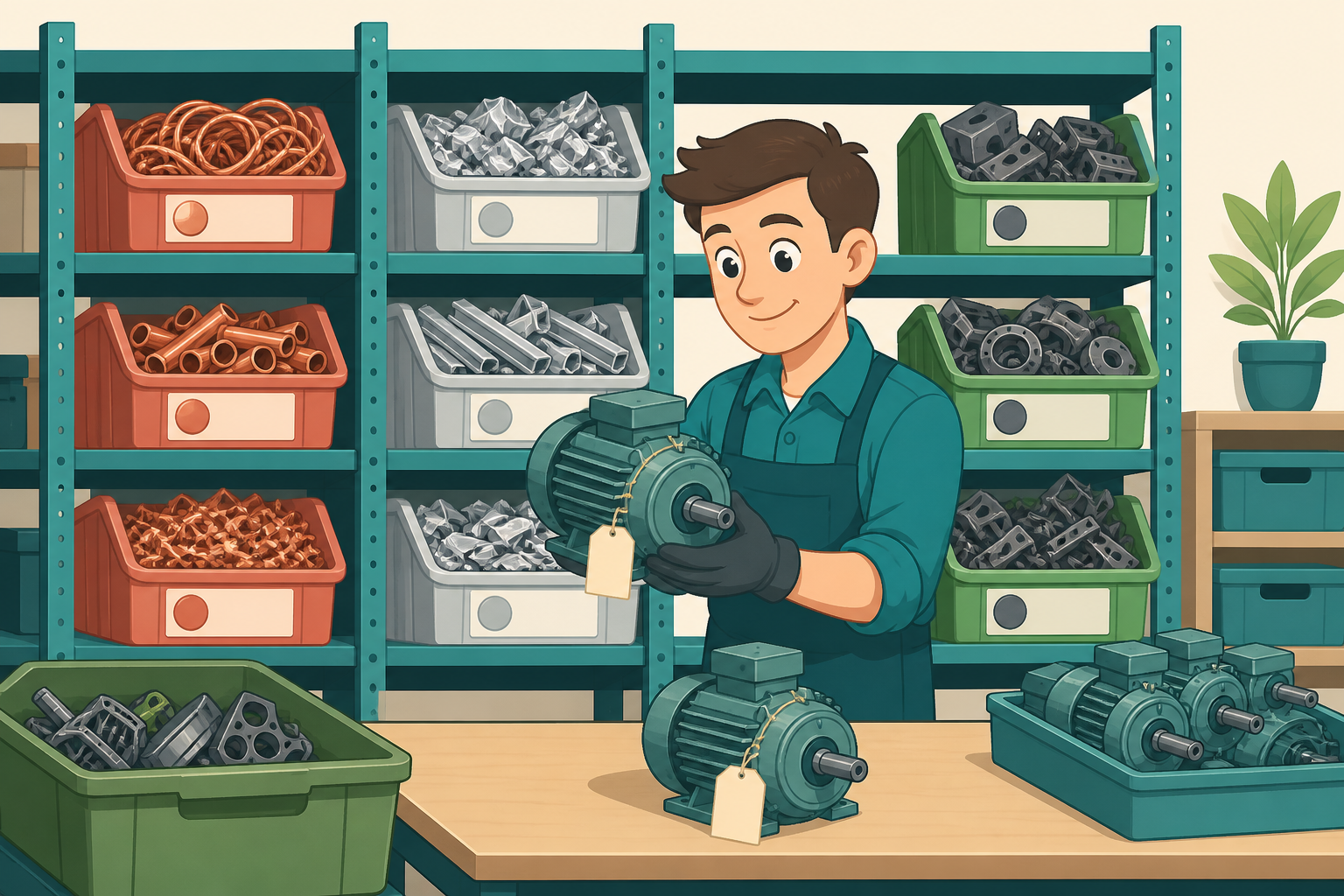
Cadastro de materiais

Como o cadastro de materiais evita confusão

Se cada um chama o mesmo material por um nome diferente, o estoque mente e o preço erra. O MetalTech_ usa um cadastro único: o mesmo nome, a mesma unidade e o mesmo preço de referência para comprar, vender e controlar estoque.

Itens recuperados (como um motor) também podem ficar identificados, com foto se a empresa quiser — em vez de ficar “aquele motor do canto” sem controle.

Todo mundo fala a mesma língua do material: do pátio até o fechamento do dia.
Computador e celular

Só os dados da sua empresa — no computador e no celular

A informação da sua recicladora não se mistura com a de outra. No escritório você usa o computador; no pátio, o celular — é a mesma empresa, o mesmo cadastro.

Dá para testar 7 dias grátis, no ambiente da sua empresa, sem cobrança automática no fim se você não quiser continuar.

Teste na sua rotina real antes de escolher o plano.
Comece hoje

Organize a recicladora antes do próximo fechamento de caixa

7 dias de teste, só com os dados da sua empresa. Veja o resultado do dia com clareza e entenda, em linguagem simples, como o MetalTech_ ajuda no pátio e no caixa.